Начини за копиране на елементи в Revit. Copy vs Copy to Clipboard

Revit има два различни начина за копиране на елементи: Copy и Copy to Clipboard

Командата Copy се използва за дублиране на обекти в рамките на един и същ изглед. Маркирайте елементите, които искате да копирате -> Кликнете на командата Copy -> Изберете начална референтна точка ->Кликнете на крайна точка

Когато трябва да копирате множество елементи на няколко нива, като например колони, греди или типова етажна плоча, ще трябва да използвате командата Copy to Clipboard.

След като изберете елементите и кликнете на Copy to Clipboard, командата Paste става избираема, а от падащото меню под нея имате следните възможни опции за поставяне на елементите:

  • Aligned to Selected Levels: Размножаване на елементите по нива. В диалогов прозорец избираме нивата, в които искаме да размножим копираните елементи. За да изберете повече от едно ниво, просто задръжте Ctr/Shift при селекция.
  • Aligned to Selected Views: Копиране на специфични за изгледа елементи (като размери), които да поставим в подобни типове изгледи.
  • Aligned to Current View: Копиране на елементите в текущ изглед. Командата е подходяща за размножаване на котировки за разстояния, номерации за армировъчни пръти и др. Изгледът трябва да бъде различен от изгледа, в който елементите са били копирани.
  • Aligned to Same Place: Можете да поставите елементите на същото място, от където сте ги копирали. Тази опция е полезна за поставяне на елементи между работни групи (worksets) или опции за дизайн (design option). Можете да използвате командата за поставяне на елементи между два файла, които имат споделени координати.
  • Aligned to Picked Level: Поставя елементите във вертикален изглед. Трябва да сте във вертикален изглед, за да поставите копираните елементи, тъй като е необходимо да изберете линията на нивото, върху която да поставите елемента.

Създаване на елементи в Revit. Греди и система от греди.

Гредите са носещи конструктивни елементи със следните характеристики в Revit:

  • Конструктивната им роля, зададена по подразбиране, може да се променя чрез настройки;
  • Могат да бъдат свързвани с всеки друг конструктивен елемент, включително шайби, но няма да се присъединят към неносещи стени;
  • Параметърът за конструктивна роля (structural usage) може да бъде включен в спецификация на рамкови елементи, позволявайки изчисляване на количествени сметки за различните видове греди (Girder, Horizontal Bracing, Purlin, Joist, Other);
  • Параметърът за конструктивна роля определя стила на линиите на гредите в изглед с груб вид (coarse view). Чрез настройките на стила на обектите (Object styles), се променят зададените предварително стилове на конструктивната роля.
  • В конструктивна ферма гредите също така имат функция на връзка.

Гредите могат да се свързват с всеки конструктивен елемент в проекта, чрез някой от следните методи:

  • Изчертаване на отделни греди;
  • Създаване на верига от греди;
  • Избиране на оси, които се намират между конструктивните елементи;
  • Създаване на гредова система.

Създаване на елементи в Revit. Колони.

Работейки в Revit, ние изготвяме проект, съставен от множество отделни елементи, всеки от които със собствени характеристики. Една основна част на сградите са техните колони. В Revit те могат да бъдат архитектурни или конструктивни.

  • Архитектурни колони:
    • Поставят се свободно, където посочим в плана;
    • Приемат материала на стената, когато се поставят до или в нея.
  • Конструктивни колони:
    • Могат да се поставят на произволно място в плана, което посочим, върху пресичане на оси или на мястото на архитектурна колона;          
    • Запазват собствения си материал, без значение къде ги поставяме;
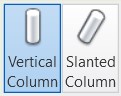
    • Могат да бъдат вертикални или наклонени;

Наклонените конструктивни колони са често срещани в големи конструкции с висок профил. Триизмерното моделиране на наклонени колони помага на инженерите да детайлизират проекта и позволява правилни изчисления.

За поставяне на наклонени колони се прилагат следните общи правила:

  • Когато поставяме наклонени колони, горната част на колоната винаги ще има по-голяма височина от нейната основа. Веднъж определен, горният ръб не може да бъде поставен под долния.
    • Когато се поставят в 3D изглед, настройките за начална и крайна точка определят свързаните нива и отместване на колоната. Когато се поставят на кота или напречно сечение, крайните точки се свързват с най-близкото им ниво.
    • Ако 3D прихващането (3D Snapping ) е деактивирано, се вижда прихващането за обекти в текущата работната равнина, както и типичните временни размери. Когато поставяме колони с активирано 3D прихващане, настройките за начална и крайна точка се използват, ако прихващане не е намерено или използвано.
    • Наклонените колони не се включват в графични спецификации за колони.
    • Инструментът Copy/Monitor не се прилага за наклонени колони.

Колоните не се закрепват автоматично към покриви, подове, тавани и основи. Когато изберем една или повече колони, можем да ги прикрепим към покриви, подове, тавани, референтни равнини, конструктивни рамкиращи елементи, изолирани основи, фундаментни плочи и други референтни нива. Ако решим, след това можем да отделим колоните от елемента, към който сме ги прикрепили.

Свързването с наклонени елементи (покриви, подове, тавани) може да се осъществи чрез изрязване на колоната или на другия елемент на определено разстояние.

Представяне на обекти в Revit модела

Представянето на елементите в Revit модела може да се настройва от различни места в зависимост от техния вид. За моделни елементи като колони, греди, фундаменти и други това става от секцията Manage -> Object Styles -> Model Objects.

При останалите елементи (оси, нива, изгледи и надписи), начините за промяна на цвят и стил се делят на две групи:

  • Оси и нива, както и за голяма част от категориите за надписване (котировки за разстояния, етикети на коти, координати и др.) – чрез редакция на техния тип (Edit Type), където има параметри за цвета и типа на линията;
  • Сечения, фасади, детайли (Callouts), както и други категории за надписване (зареждащи се от външна фамилия) като етикети на врати, прозорци, помещения и т.н. – от секцията Manage -> Object Styles -> Annotation Objects.

Revit филтри

В Revit има редица функции, които са свързани с видимостта и представянето на елементи в модела. Един от най-удобните начини е чрез използване на филтри (Filters), които позволяват да избирате съвкупност от обекти, отговарящи на определени условия.

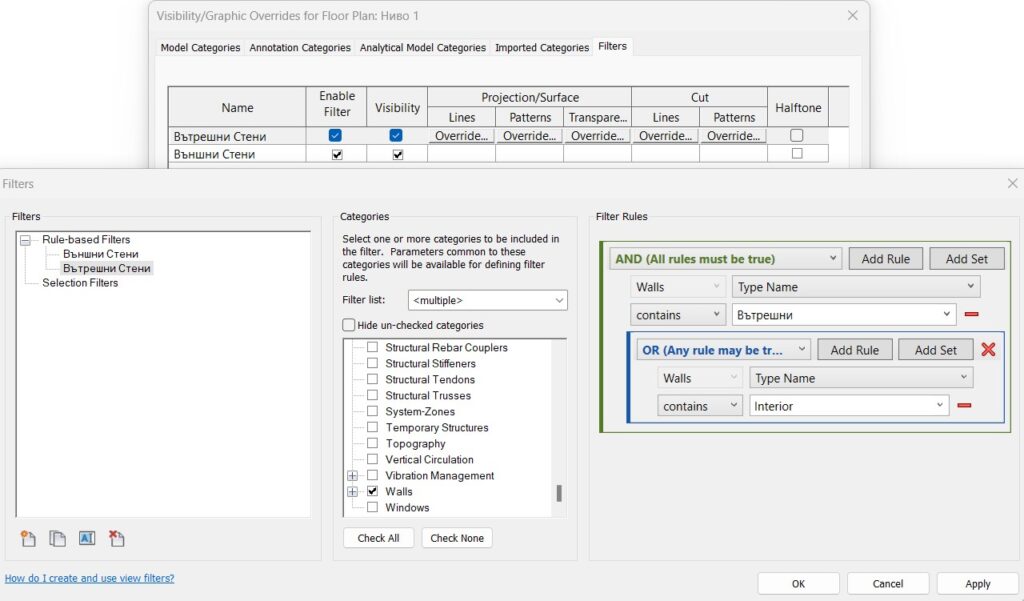
Филтрите на Revit се създават от секцията View -> бутона Filters, като след това имате възможност да добавяте даден филтър към всеки двумерен или тримерен изглед от техния параметър Visibility/Graphics -> секцията Filters -> бутона Add.

Необходимо е да зададете име на филтъра, обект (обекти), към които той да се отнася, и логическо условие (условия), на които да отговарят обектните параметри. Използват се редица логически оператори за равенство, сравнение, съдържане и др., както и AND и OR логически оператори за връзка между отделните филтриращи заявки.

Предимствата от използването на филтри са:

  • Подобрен контрол чрез групиране на обекти;
  • Идентифициране на неправилна или непълна информация;
  • Възможност за промяна на видимостта и представянето.

SOFiCAD / SOFiCAD OEM – Отлично решение за 2D прокетиране на конструкции и армировки базирано на AutoCAD

SOFiCAD е ценово ефективно решение за задачите, свързани с проектирането на армировка в строителството.

Широката гама от приложения, обхваща всички области на проектиране на армировки, както на сгради, така и на инфраструктурни проекти.

Благодарение на доказаните функционалности на SOFiCAD, не само по-малки обекти, но и сложни и големи проекти могат да бъдат изготвени бързо и надеждно.

SOFiCAD се предлага с както в абонаментен модел, така и като постоянен лиценз с интегрирано AutoCAD® OEM ядро (SOFiCAD OEM / SOFiCAD OEM ALL).

Още информация можете да видите Тук

Подобрения на 3D армиране в Revit 2023

Безспорно една от основните функции на Revit е възможността за моделиране на 3D армировки. Едно от подобренията в тази сфера за версия 2023 е адаптивното разпространение на армировка между отделните конструктивни елементи с командата “Propagate”.

  • Не е нужно елементите да са с еднаква геометрия, за да разпространим армировката;
  • Командата работи и за пръти моделирани със свободна форма;
  • Прътите се подравняват по лице (By Face) или по приемен обект (By Host);
  • Разпространение не само на армировъчни пръти, а също така и на стоманени връзки.

Тази функция е изключително полезна при обемни модели с множество еднотипни конструктивни елементи и стоманени връзки, тъй като бързо и лесно се изгражда цялостния армировъчен модел.

Варианти в Revit проекта

В Revit можете да използвате Design Options функционалността (проектни варианти), за да изследвате алтернативни дизайни в модела на сградата. Имате възможност да разработите множество опции за различни части на модела в рамките на един и същ проект. Някои членове на екипа могат да работят върху конкретни варианти, докато останалата част от екипа продължава с основния модел.

Можете да използвате Design Options, за да изследвате множество опции за дизайн, докато проектът се развива. Обикновено всеки от вариантите се отнася до определен проблем или област. След като бъде избран окончателният дизайн, можете да включите избраните опции в основния модел и да премахнете алтернативите.

Варианти би могло да има например за покрив на къща, разпределение на помещенията, размер на конструктивни елементи, подредба на мебели и т.н.

Revit Massing Обекти

Massing функционалността в Revit позволява моделиране на сложна повърхнинна геометрия за концептуално представяне на Вашата идея. Така Вие можете да създавате бързо и лесно алтернативен дизайн, без да се налага да отделяте време за въвеждане на много подробности. Има два основни процеса за създаване на маси с помощта на Ревит:

  • Създаване на маси в самия проект;
  • Създаване на маси в отделно семейство (Revit Family), което след това се зарежда в проекта.

Създаването на маси в самия проект обикновено се използва за концептуално моделиране на сграда или части на сграда с по-сложна геометрия. Създаденият Massing обект обикновенно е уникален дизайн, конкретно създаден за съответния проект.

От друга страна, когато създавате маси в отделно Revit семейство (изгражда се в концептуална среда извън проекта), можете да го зареждате в различни Revit проекти. Този подход е подходящ за повтарящи се елементи, но не е задължително те да бъдат с фиксирана геометрия. Можете да добавяте параметри за промяна, както и да създавате и запазвате различни версии на Revit фамилията в зависимост от Вашите нужди в конкретни проекти.

След като създадете Massing елементите в проекта, имате възможност да ги пресечете с наличните нива (Levels) и да добавите Revit обекти (стени, окачени фасади и покриви) на външните повърхности. Също така можете да създадете таблици за обемите, подовите площи и външните повърхности на съответните нива и общо.

Разлики между Revit LT и Revit

Revit LT и Revit са софтуерни продукти на Autodesk за изграждане на Строително Информационни Модели (BIM), които имат сходна функционалност, но също така и големи различия.

Revit LT е предназначен за професионалисти в областта на архитектурата, с редица ограничения за конструктивното проектиране и практически без възможност за изграждане на ОВК, ВиК и Ел-част. Продуктът e създаден като стъпало за малки архитектурни фирми, които искат да преминат към BIM работни процеси или за по-големи фирми, при които отделни специалисти работят върху изолирани проекти (без нужда от екипна колаборация).

Като функционалност са налични всички стандартни архитектурни елементи, но без тези за сложна геометрия (адаптивни компоненти и концептуални солиди), съставни елементи (Parts) и сглобени единици (Assemblies) и съдържа основните конструктивни елементи, но без наклонени колони, ферми, армировки и връзки между металните елементи.

Други ограничения в Revit LT са липсата на връзка с FormIt, на самостоятелен рендер (ползва се облачния рендер на Autodesk), Dynamo функционалност, добавяне на Macro код, както и отсъствието на анализи на площи, осветление, засенчване, маршрути и др.

Предлага се като самостоятелен софтуерен продукт Revit LT или като пакет Revit LT Suite (с добавен AutoCAD LT лиценз), които са от три до четири пъти по-достъпни ценово от пълната версия Autodesk Revit.

Всички описани по-горе ограничения на Revit LT са налични в пълната версия Revit, което я превръща в най-мощното средство за изграждане на BIM модели на специалностите Архитектура, Конструкции, ОВК, ВиК и Електрическа част. Продуктът позволява удобна координация и сътрудничество между различните дисциплини, тъй като екипите могат да споделят промените в един централен събирателен модел в рамките на локалната мрежа (за екипна работа в Autodesk Construction Cloud е необходим допълнителен лиценз Collaborate Pro).

Autodesk Revit също се предлага като самостоятелен продукт, както и като част от AEC Collection – пакет от софтуерни продукти: AutoCAD, 3ds Max, Navisworks, Civil 3D, Advance Steel, Robot Structural Analysis и много други.

Повече информация за разликите между Revit LT, Revit и AEC Collection