Архив на категория: Обща

Revit етикети (Tags)

Те са двумерни Revit фамилии, които представят информацията от параметрите на моделни елементи като врати, прозорци, стаи и др. Етикетите се обновяват динамично при промяна на параметъра в обекта, а можете и да въведете стойност директно в тага, което да промени моделния елемент.

Ако надписан елемент бъде изтрит, неговият етикет също се изтрива, което запазва актуалността на модела. Когато пък надписвате всички елементи от даден вид чрез командата Anotate > Tag all, Revit не дублира таговете на вече етикираните обекти.

Създаване на Revit Tag, може да стане ако редактирате съществуваща етикетна фамилия или използвате команда New > Family и изберете начален шаблон за етикета от папката Family Templates > English > Annotations.

Какво ново в Revit 2024

Autodesk обявиха новият Revit 2024 с много нови и подобрени функции:

  • Новият Toposolid обект, който замества досегашният Toposurface, е изключително гъвкав инструмент за моделиране, тъй като съчетава начина за построяване на повърхнина по точки и свойствата на композитен обект с геоложки слоеве;
  • Чрез функция за изрязване Sub-Divide (замества Subregion), той може да се разделя на отделни участъци с различни материали, а със Split функционалност можете да създавате други Toposolid елементи;
  • Mass Void обекти отнемат част от геометрията му за формиране на изкопи и дори тунели. Може да се изрязва още от стени, плочи, фундаменти, както и от други Toposolid обекти;
  • Готови multi-discipline шаблони, които включват архитектура, конструкции и специалности;
  • Спецификация на Revision Cloud елементи;
  • Нов пробен модел за обучение – Snowden Towers (на картинката);
  • Dynamo подобрения в документацията, хардуерното представяне, различни предупреждения и Autocomplete възможност при писане;
  • Multiple разполагане на изгледи от Project Browser в чертежи с бутони Control и Shift;
  • Диалогови прозорци с променмлива големина.

Какво е Dynamo и какви са ползите от него за конструиране в Revit

Dynamo е инструмент за програмиране, който позволява на потребителите да автоматизират процеси в Revit, като използват графичен потребителски интерфейс. Това означава, че вместо да пишете код, можете да използвате блокове и графики, за да дефинирате своите процеси. Основни предимства на използването на Dynamo в Revit за строителното проектиране:

  • Автоматизация на процеси: Dynamo позволява на потребителите да автоматизират действия, като например създаване на геометрия, настройка на параметри, изчисляване на варианти на проекти и др. Това може да спести значително време и усилия при проектирането.
  • Създаване на параметрични модели: С помощта на Dynamo, потребителите могат да създават параметрични модели, които могат да се използват за генериране на различни варианти на проектите. Това дава възможност на потребителите да определят оптималното решение за дадена задача.
  • Повишаване на точността: Използването на Dynamo може да помогне за повишаване на точността на проектирането, като се избягват грешките, свързани с ръчното въвеждане на данни.
  • Интеграция с други инструменти: Dynamo може да се интегрира с други инструменти, като например Excel, Rhino и Grasshopper, което дава възможност за създаване на мощни системи за проектиране.

Какво ново в Navisworks Manage 2024

Autodesk обявиха новия Navisworks Manage 2024 с много нови функции и подобрения:

  • Поддръжка на Civil 3D коридорни обекти – Сечения и етикети по пикетажа на оста;
  • Подобрения при DWG зареждане – Разпознаване на приложения като Advance Steel и др. и при конвертиране на външни референции;
  • Оптимизиран FBX експорт при дублиращи се обекти;
  • Облачни Navisworks данни – Поддръжка на NWF и обединени изгледи за моделна координация;
  • Подобрена проверка за пресичане в облака;

Вижте повече …

Какво ново в AutoCAD 2024

This image has an empty alt attribute; its file name is AutoCAD-2024.jpg

Autodesk обявиха новия AutoCAD 2024 с редица нови функции:

  • Activity Insights – Актуална информация за промените в проекта;
  • Smart Blocks – Намиране и заместване на блокове чрез AI вградена функционалност;
  • Подобрение в Markup Import и Markup Assist – Подобрено разпознаване на ръкописен текст от и неговото конвертиране. Автоматично разпознаване на ръкописни команди MOVE, COPY и ERASE;
  • Добавена е LISP функционалност в AutoCAD LT.

Вижте повече …

Заключване на Revit обекти с команда Pin

При вмъкване на външни dwg, rvt или друг тип файлове във вашия модел, е уместно да ги фиксирате, за да сте сигурни, че тези референтни файлове няма да се изместят и да причинят неточности в моделирането. За целта можете да използвате командaта Pin.

За да заключите обекти, кликнете на иконата Pin в раздела за промяна Modify или напишете бърза команда (PN), докато обектът е избран. До него се изобразява кaрфица, а с клик върху нея можете да го върнете обратно в отключено състояние.

Когато елемент е фиксиран, той не може да бъде преместван, а ако се опитате да го изтриете, Revit Ви предупреждава чрез диалогов прозорец Warning. Чрез бутона Select Pinned Elements (в дясната част на Status лентата) можете да позволите или забраните избирането на фиксирани елементи.

Revit Глобални Параметри

Глобалните Параметри са много мощен инструмент, който използва силата на Revit, за да донесе подобрена продуктивност на вашите проекти. Можем да прилагаме тази функция на Revit към широк набор от елементи в проекта.

Глобалният параметър е функция, която създавате в проекта и може да се използвате за промяна или отчитане на стойности на параметри в целия проект.

За използването на функцията, първо трябва да създадете параметър във вашия проект и след това да го добавите към избрания елемент. Когато се използва върху размер, вие добавяте етикет на размерът. След като размерът е етикетиран, глобалният параметър контролира стойността.

Те се създават от секцията Manage -> Settings panel (Global Parameters), необходимо е да зададем име на параметъра и за кои елементи ще се прилага същия. След като вече създадем такъв, добавяме и стойност която присвояваме към параметърът, и функцията вече е готова за прилагане.

Начини за копиране на елементи в Revit. Copy vs Copy to Clipboard

Revit има два различни начина за копиране на елементи: Copy и Copy to Clipboard

Командата Copy се използва за дублиране на обекти в рамките на един и същ изглед. Маркирайте елементите, които искате да копирате -> Кликнете на командата Copy -> Изберете начална референтна точка ->Кликнете на крайна точка

Когато трябва да копирате множество елементи на няколко нива, като например колони, греди или типова етажна плоча, ще трябва да използвате командата Copy to Clipboard.

След като изберете елементите и кликнете на Copy to Clipboard, командата Paste става избираема, а от падащото меню под нея имате следните възможни опции за поставяне на елементите:

  • Aligned to Selected Levels: Размножаване на елементите по нива. В диалогов прозорец избираме нивата, в които искаме да размножим копираните елементи. За да изберете повече от едно ниво, просто задръжте Ctr/Shift при селекция.
  • Aligned to Selected Views: Копиране на специфични за изгледа елементи (като размери), които да поставим в подобни типове изгледи.
  • Aligned to Current View: Копиране на елементите в текущ изглед. Командата е подходяща за размножаване на котировки за разстояния, номерации за армировъчни пръти и др. Изгледът трябва да бъде различен от изгледа, в който елементите са били копирани.
  • Aligned to Same Place: Можете да поставите елементите на същото място, от където сте ги копирали. Тази опция е полезна за поставяне на елементи между работни групи (worksets) или опции за дизайн (design option). Можете да използвате командата за поставяне на елементи между два файла, които имат споделени координати.
  • Aligned to Picked Level: Поставя елементите във вертикален изглед. Трябва да сте във вертикален изглед, за да поставите копираните елементи, тъй като е необходимо да изберете линията на нивото, върху която да поставите елемента.

Създаване на елементи в Revit. Колони.

Работейки в Revit, ние изготвяме проект, съставен от множество отделни елементи, всеки от които със собствени характеристики. Една основна част на сградите са техните колони. В Revit те могат да бъдат архитектурни или конструктивни.

  • Архитектурни колони:
    • Поставят се свободно, където посочим в плана;
    • Приемат материала на стената, когато се поставят до или в нея.
  • Конструктивни колони:
    • Могат да се поставят на произволно място в плана, което посочим, върху пресичане на оси или на мястото на архитектурна колона;          
    • Запазват собствения си материал, без значение къде ги поставяме;
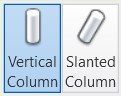
    • Могат да бъдат вертикални или наклонени;

Наклонените конструктивни колони са често срещани в големи конструкции с висок профил. Триизмерното моделиране на наклонени колони помага на инженерите да детайлизират проекта и позволява правилни изчисления.

За поставяне на наклонени колони се прилагат следните общи правила:

  • Когато поставяме наклонени колони, горната част на колоната винаги ще има по-голяма височина от нейната основа. Веднъж определен, горният ръб не може да бъде поставен под долния.
    • Когато се поставят в 3D изглед, настройките за начална и крайна точка определят свързаните нива и отместване на колоната. Когато се поставят на кота или напречно сечение, крайните точки се свързват с най-близкото им ниво.
    • Ако 3D прихващането (3D Snapping ) е деактивирано, се вижда прихващането за обекти в текущата работната равнина, както и типичните временни размери. Когато поставяме колони с активирано 3D прихващане, настройките за начална и крайна точка се използват, ако прихващане не е намерено или използвано.
    • Наклонените колони не се включват в графични спецификации за колони.
    • Инструментът Copy/Monitor не се прилага за наклонени колони.

Колоните не се закрепват автоматично към покриви, подове, тавани и основи. Когато изберем една или повече колони, можем да ги прикрепим към покриви, подове, тавани, референтни равнини, конструктивни рамкиращи елементи, изолирани основи, фундаментни плочи и други референтни нива. Ако решим, след това можем да отделим колоните от елемента, към който сме ги прикрепили.

Свързването с наклонени елементи (покриви, подове, тавани) може да се осъществи чрез изрязване на колоната или на другия елемент на определено разстояние.